lunes, 28 de enero de 2019

Cómo ahorra batería tu móvil Android sin que te des cuenta.


Escrito por Ivan Linares el día 26 de enero de 2019

CÓMO AHORRA BATERÍA TU MÓVIL ANDROID SIN QUE TE DES CUENTA. 


Aunque no lo creas tu móvil Android hace mucho por ahorrar el máximo de batería. ¿Cómo? Te explicamos los procesos que lo hacen posible.

Android siempre ha tenido la “mala fama” de consumir energía en exceso. No solo porque el hardware ha ido creciendo en prestaciones casi de manera exponencial, también por la propia manera de funcionar del sistema. Ejecutar las aplicaciones Java en una máquina virtual hizo que el sistema arrancase con un lastre en el rendimiento; lastre que Google ha ido minimizando hasta casi desaparecer en las versiones actuales.
Aunque no lo creas, tu dispositivo Android hace mucho por consumir lo mínimo posible en todos los entornos donde puedes utilizar (o no) tu smartphone. En este ahorro no solo colabora activamente el sistema, también el procesador, los componentes del dispositivo, las aplicaciones y la propia capa del fabricante. Todo para conseguir que la pantalla no se apague antes de que puedas llegar al enchufe.
A continuación realizaremos un paseo por cómo ahorra batería tu Android, incluso aunque tú no te empeñes en ahorrarla de manera activa. El desarrollo hasta lo que tenemos en Android 9 Pie ha sido arduo, basta con visitar trazar una retrospectiva a los primeros días de nuestro sistema.
Dalvik, ART, Doze, Adaptive Battery… La historia de Android está llena de nombres propios
Como es lógico en cualquier software que lleva años desarrollándose y puliéndose, el Android de ahora no tiene nada que ver con el Android que inició su andadura en los smartphones. Pese a que el espíritu sea el mismo y los dos compartan parte del funcionamiento, mantengan el núcleo Linux y ofrezcan una manera similar de desarrollar e instalar aplicaciones, Google ha evolucionado el funcionamiento para que sea lo más eficiente posible.
En los inicios de Android las aplicaciones se ejecutaban en una máquina virtual llamada Dalvik. Este proceso hacía que utilizar apps nativas fuese menos óptimo que en sistemas como iOS ya que la virtualización consume muchos más recursos, también energía.


El proceso de virtualización mejoró cuando Google introdujo ART(Android Runtime) en Android KitKat 4.4. Primero como opción (podíamos intercambiar entre Dalvik y ART), después de manera obligatoria a partir de Android Lollipop. El cambio fue enorme en cuestión de ahorro de batería: las aplicaciones no se compilaban antes de iniciarse ya que ART guarda la compilación cada vez que se instalan nuevas apps. De este modo arrancarlas es más rápido y más eficiente energéticamente.
Otro de los puntos de inflexión en el ahorro de batería a nivel de sistema fue Doze. Dado que las apps y servicios se mantenían en segundo plano incluso con la pantalla apagada Google introdujo en Android 6.0 Marshmallow el sistema Doze, un método de “hibernación” con el cual el móvil pasa a un modo de mínimo rendimiento tras unos minutos de estar la pantalla apagada; siempre sin perder notificaciones ni cobertura. Doze redujo de manera notable el consumo de Android cuando los dispositivos no se utilizan.
Google evolucionó Doze durante las sucesivas actualizaciones de Android; e introdujo “Adaptive Battery” en Android 9 Pie para que el sistema aplicase Inteligencia Artificial en pos de averiguar qué es lo que más utiliza el usuario; optimizando su uso mientras restringe las apps que menos se arrancan. Como imaginarás, Android 9 es la versión de sistema más eficiente hasta la fecha.

La importancia del procesador y del resto de componentes en el ahorro de batería.
Si el software evoluciona el hardware lo hace no solo al mismo ritmo, sino de una manera mucho más marcada. Basta con echarle un vistazo a la evolución del SoC, el multiprocesador que hace de cerebro en los dispositivos electrónicos: el que tienen los móviles actuales está a años luz del que poseían los móviles Android en sus comienzos.

Pese a que lo lógico es pensar que los procesadores solo aumentan de potencia la realidad es que también disminuyen de manera notable el consumo de energíacon el salto de generación. Esto se debe a varios motivos:

  • El proceso de fabricación consigue transistores cada vez más pequeños. Por ejemplo, los Qualcomm Snapdragon de 2009 estaban fabricados en 45 nm; el Snapdragon 855 de ahora en 8 nm. Ese menor tamaño consigue que el SoC gaste muchísimo menos calentándose también menos (el exceso de calor también implica mayor consumo).
  • Los procesadores móviles han evolucionado para incluir varios clústeres, uno de ellos de bajo consumo. Con la creciente inclusión de núcleos los fabricantes reservan varios para tareas de alto rendimiento y otros que solo se activan cuando el móvil no trabaja en exceso. De ese modo se ahorra mucha batería.
  • El SoC incluye una notable cantidad de componentes para que no se necesite instalarlos aparte. Soporte para redes móviles, GPU, ISP, sistema de decodificación de sonido… Al estar incluido dentro del multiprocesador el móvil no necesita componentes aparte, por lo que se ahorra en energía y también en tamaño

Si el procesador ha evolucionado la memoria RAM, el almacenamiento, los módems, los sensores de fotografía… lo han hecho en igual medida. Primero disminuyendo su tamaño, igual que hicieron los multiprocesadores; después optimizando sus prestaciones de manera que necesiten consumir menos obteniendo mejores resultados.
El smartphone es un dispositivo que, por su naturaleza, necesita optimizarse para que aguante lo máximo posible con una carga. Como hemos visto, el software y el hardware caminaron de la mano para que las necesidades energéticas se redujeran de manera considerable. Y hay otro punto que también se ha notado: las baterías son cada vez más grandes. Es cierto que, ante problemas de consumo, lo más fácil es aumentar el tamaño de la batería, pero tampoco es algo de lo que nos vayamos a quejar. Al fin y al cabo todo suma.

Los fabricantes también han puesto su granito de arena para ahorrar batería.

Las capas personalizadas tienen muchos detractores. No deja de ser lógico ya que muchas se alejan tanto del concepto original de Android stock que lo último que parecen es un Android, pero hay un empeño que no podemos desdeñar: algunas de esas capas colaboran en que tu móvil ahorre batería.
Capas como MIUI o EMUI son bastante agresivas y limitan el funcionamiento de las apps en segundo plano para que no consuman en exceso. Esto se traduce en que móviles de Huawei o Xiaomi aguantan más que los de otras marcas a pesar de incluir idéntica capacidad de batería y mismo procesador. Por ello, la elección de la capa también es importante cuando buscas que tu futuro móvil aguante lo máximo posible con una capa.

Esta restricción de aplicaciones en segundo plano se da en capas como MIUI o EMUI, como hemos dicho, también en otras como OxygenOS de OnePlus. Hay una web que denuncia precisamente eso, la limitación de las apps en segundo plano. Esto, que puede tener una contrapartida en forma de pérdida de notificaciones (siempre es algo que se puede solucionar con una buena configuración), aumenta de manera significativa la duración de la batería.
Haciendo un resumen podríamos decir que tu móvil ahorra batería sin que te des cuenta de las siguientes formas:


  • Android detiene aplicaciones cuando apagas la pantalla, también se encarga de averiguar qué apps usas más y cuáles menos para optimizarlas.
  • El procesador se reserva sus núcleos de menor consumo para cuando no utilizas a fondo tu móvil.
  • Cuanto más moderno sea tu móvil más modernos serán sus componentes; consumiendo de forma más reducida.
  • La capa de tu fabricante también colabora en el menor gasto energético.


¿Que quieres ahorrar batería extra? A continuación tienes algunos consejos que puedes realizar.

"Cómo cambiar el canal de tu WiFi para ganar potencia y cobertura"


Hace un día - Actualizado 28 Enero 2019, 05:05


Cómo cambiar el canal de tu WiFi para ganar potencia y cobertura


El WiFi no es una red perfecta, tiene fallos, se cae, va lenta... En algunas ocasiones, eso puede deberse a que el router esté en una mala posición o sea poco potente, a que la antena de tu móvil esté funcionando mal o, simplemente, a que esté sufriendo interferencias. De hecho, es muy probable que esa sea la causa, y la raíz del problema se encuentra en los canales.
Vamos a repasar qué son los canales, cómo saber cuál está usando nuestro router, cuáles son los que más nos conviene usar y, por supuesto, cómo cambiarlo todo directamente desde nuestro dispositivo Android.
Los canales WiFi y las interferencias
Empecemos por lo básico. La inmensa mayoría de routers WiFi emiten en la banda de los 2,4 GHz, que es la clásica y con la que todos los móviles son compatibles. Esta va desde los 2.412 MHz hasta los 2.472 MHz y se divide en 13 canales. Estos 13 canales se reparten un espectro de 100 MHz, pero cada uno tiene 20 MHz, por lo que si hacemos las cuentas... no salen. A no ser que estos canales se solapen entre ellos, claro está.
Esto es exactamente lo que pasa. Los canales se solapan entre sí, de forma que cada canal ocupa una parte del espectro de los subyacentes. En la imagen superior lo puedes ver de forma más gráfica y el ejemplo más claro es el canal 1, cuyo ancho de banda llega hasta el canal 5. Eso quiere decir que un router que emita en el canal 1 estará generando interferencias a un router que emita en el canal 5, y viceversa.
Las interferencias vienen generadas, sobre todo, por el solapamiento de los canales
Una posible solución es pasar a la banda de los 5 GHz, que está menos saturada ya que tiene 25 canales no superpuestos y capacidad para mayor velocidad (aunque menos alcance), pero no todos los routers pueden emitir en esa banda, sobre todos los antiguos. Además, no todos los móviles tienen una antena compatible con la banda de 5 GHz, por lo que no es una solución, digamos, universal. ¿Qué nos queda, entonces? Cambiar el canal.
Antes de cambiar el canal hay que saber cuál estamos usando

¿Y a qué canal debes cambiar? Al que menos saturado esté, por supuesto. Para saber de cuál se trata puedes usar una aplicación completamente gratuita y archiconocida en Google Play llamada WiFi Analyzer. Esta te mostrará todos los routers WiFi que estén emitiendo cerca de ti, su potencia y el canal que estén usando en una gráfica.


La gráfica te mostrará todos los routers que haya emitiendo a tu alrededor y te ayudará a saber cuál es el que más te conviene
Como puedes comprobar más arriba, tenemos un sinfín de routers emitiendo en nuestro mismo canal o solapándose con nosotros, lo que puede provocar interferencias, caídas, reducciones de velocidad, etc. Con esta información tenemos suficiente para cambiar de canal, pero podemos ir más allá.
Si deslizas tres veces hacia la izquierda accederás a un ranking. Pulsa en "Choose your AP" y selecciona tu red WiFi. Te mostrará cuál es el canal que estás usando ahora mismo y cuál es, según los que hay a tu alrededor, al que deberías cambiar para tener una conexión óptima. El 14 siempre saldrá con todas las estrellas, pero no se puede usar. En nuestro caso, estamos usando el 4 y nos interesaría moverlo al 14 (que no podemos), al 13 o al 12.
Y ahora lo cambiamos rápidamente
Ya sabemos el canal óptimo, así que ahora toca cambiarlo en nuestro router. Para ello, abre cualquier navegador web, sea en tu móvil o en el ordenador, y escribe la dirección 192.168.1.1. Te pedirá unas credenciales que, si no las has cambiado, probablemente sean admin/admin, 1234/1234 o una combinación de ambas.


La mayoría de routers vienen configurados para que elijan el canal automáticamente, y es una opción recomendable
Ahora dependerá del router que tengas que el acceso esté en un sitio o en otro, pero básicamente debes buscar la opción para cambiar el canal de emisión. En nuestro router, que es un ZTE F680, la opción está en "Network" > "WLAN Radio 2.4G". Por defecto suele venir configurado en automático, una opción recomendable puesto que, en teoría, elige el que mejor se adecua según nuestra localización, pero si aun así quieres cambiarlo, selecciona el apartado correspondiente y cámbialo.
Guarda las modificaciones y listo, canal cambiado. En teoría deberías notar un pequeño corte y luego una mejora en la conexión. Posiblemente sea temporal, puesto que si los routers de tus vecinos están configurados en automático y detectan que el canal que estás usando es el mejor, se cambiarán y tendrás que repetir el proceso. Al menos ya sabes cómo hacerlo.

Cómo aprovechar tu viejo disco duro para almacenamiento externo


Cómo aprovechar tu viejo disco duro para almacenamiento externo.

el 27 enero, 2019 por Juan Ranchal 

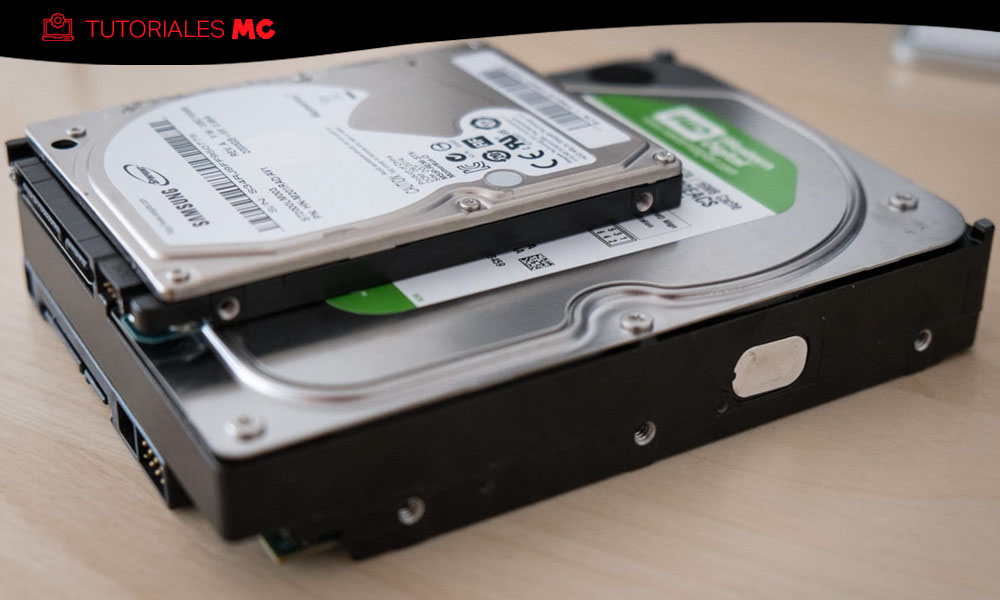
disco duro para almacenamiento externoSi has actualizado los sistemas de almacenamiento de tus PCs a SSD es probable que hayas acumulado unos cuantos discos duros. No hay marcha atrás. Es una transición imparable en el mercado de consumo. Ello no quiere decir que no podamos aprovecharlos para otras tareas.
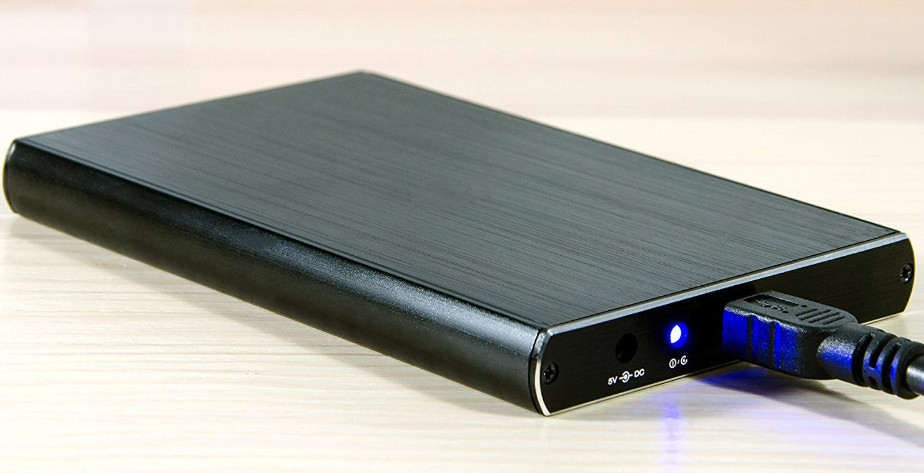
Un destino claro (y muy recomendable) es montarlos en equipos NAS, que además de servirte como servidor de almacenamiento no te obligará a instalar tanta capacidad de almacenamiento interna en tus equipos donde instales las nuevas unidades de estado sólido. Otra buena manera de aprovecharlos es creando unidades de almacenamiento externo que podemos emplear en múltiples usos. Por ejemplo para aumentar la capacidad de almacenamiento de otros equipos; guardar copias de seguridad; utilizarlos como medios de arranque para instalar sistemas operativos o como disco externo para contenido de entretenimiento que conectado a un router o a un smart tv nos permita visualizar películas o series en la red local.

Cómo aprovechar un disco duro para almacenamiento externo

De una manera muy sencilla y económica como te vamos a recordar en este artículo, porque hay soluciones por debajo de los 10 euros para convertir en externo nuestro disco duro a base de distintos adaptadores.

Un solo cable

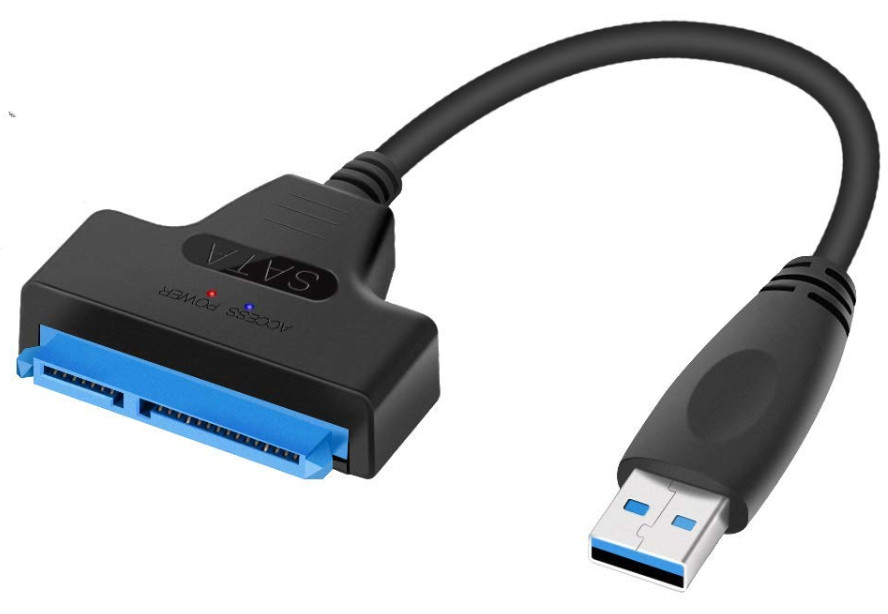
Lo más simple de todo es un solo cable que conecte la interfaz (y alimentación) de un disco duro a un puerto externo de un sobremesa o portátil. Es una solución poco estética a la vista y a la hora de transportarlo por lo que solo lo utilizaríamos en un escritorio. Eso sí, más barato y sencillo imposible.

Dock


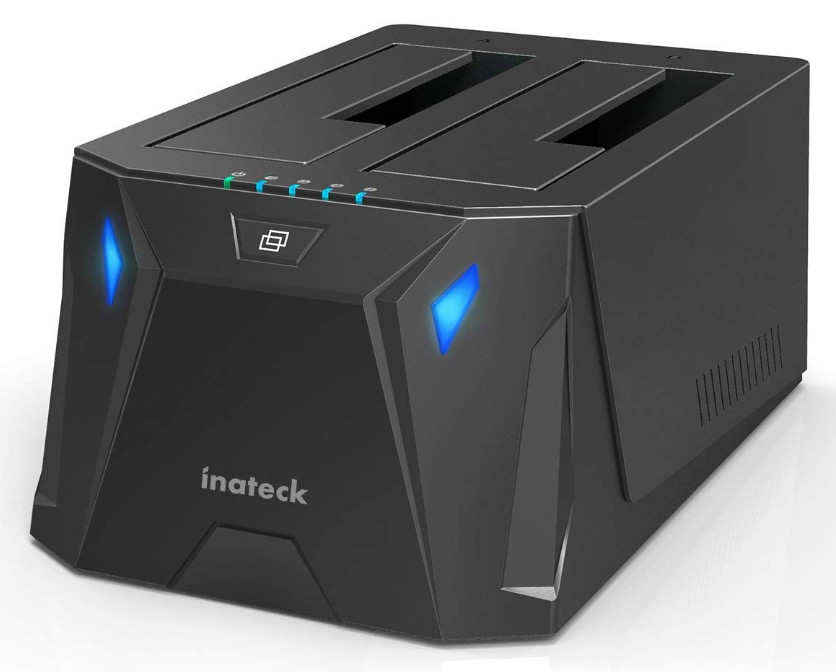
Algo más caro que lo anterior pero más versátil y estético es una base de conexión o dock. Su uso es tan sencillo como ‘pinchar’ los discos duros en sus alojamientos y conectar la base a un PC. Generalmente, ofrecen varias bahías para discos de 2,5 o 3,5 pulgadas que son los que habrás retirado de portátiles o sobremesas y pueden manejar varias interfaces. Su instalación es sencillísima y sin necesidad de ninguna herramienta. Está enfocado mayormente a usos en un escritorio informático (o salón para conectar al router, streamer o televisor) aunque como el anterior se puede transportar y usar en distintos equipos. Hay una amplia oferta en todos los rangos de precio.


Carcasa

Lo más elegante es utilizar una carcasa-chasis donde colocaremos el disco duro. Simplemente es cuestión de retirar unos tornillos porque la circuitería ya está incluida en su interior. Hay oferta para discos de 3,5 pulgadas y también para los de 2,5 pulgadas, que son la mejor solución si queremos usarlo como disco duro portátil que vayamos a mover fuera del escritorio. Lo mismo que con los dock, la oferta es amplísima con todo tipo de diseños que se adecue al es

Consideraciones para usar un disco duro para almacenamiento externo

Como habrás visto, usar uno de los sistemas anteriores es tan sencillo como económico, pero antes de su elección hay algunas consideraciones a tener en cuenta. La primera es obvia y se refiere a asegurarnos que el estado de los discos duros era bueno porque funcionaban correctamente cuando fueron desmontados.

Tamaño e Interfaz

La primera consideración es conocer el tamaño (factor de forma) y la interfaz de los discos duros que tenemos. Lo más normal es que tengamos discos duros con tamaño estándar de 3,5 y 2,5 pulgadas. Los primeros son usados generalmente en PCs de sobremesa mientras que los de 2,5 pulgadas son usuales de ordenadores portátiles.
En ambos casos podemos aprovecharlos para crear unidades externas aunque en los destinados a portátiles tendremos que asegurarnos de su grosor para comprar el adaptador, teniendo en cuenta que podremos encontrar de 12,5, 9 y 7 mm. Estos últimos serán los más adecuados si queremos utilizar la unidad externa en movilidad por su menor tamaño y peso, mientras que los primeros seguramente nos ofrecerán una mayor capacidad de almacenamiento.
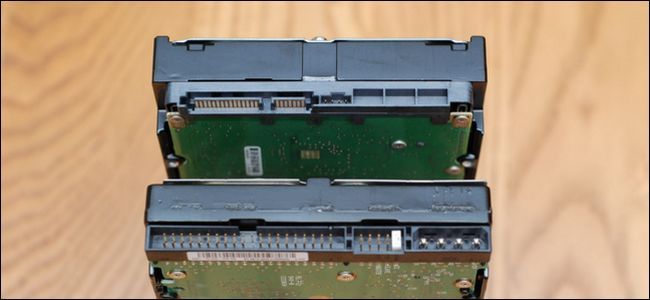
En cuanto a la interfaz (conexiones internas a la placa base), podremos encontrarnos con los más antiguos PATA (también conocidos como IDE) que dominaron el mercado desde los 80 hasta comienzos de siglo, o los más modernos SATA que fueron introducidos a partir de 2003. Si tenemos que elegir obviamente lo haríamos por los SATA que nos ofrecerán un mayor rendimiento.critorio, sala de estar o a la movilidad.
discosduros_6

Interfaz externa de conexión

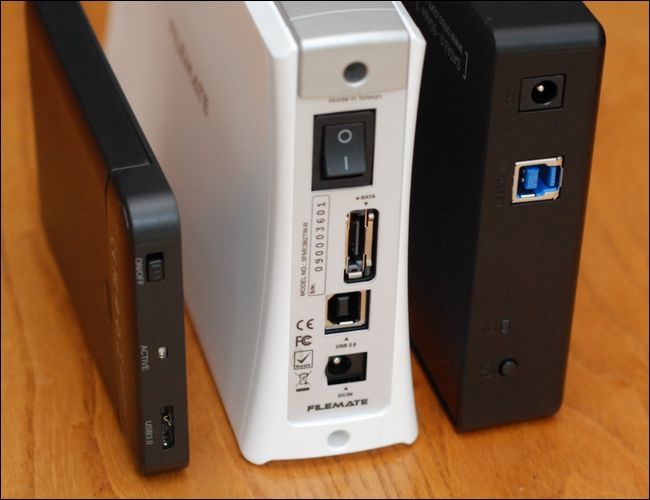
A la hora de comprar el adaptador también debemos tener en cuenta la interfaz que vamos a usar para su conexión, sea USB, FireWire, eSATA e incluso Thunderbolt. eSATA es muy, muy rápida porque conecta directamente a la interfaz SATA del equipo. El problema es que no está disponible en muchos ordenadores. Lo mismo podemos decir de Thunderbolt, además que hay poca oferta. En el caso de FireWire, seguramente será la opción si vamos a utilizar nuestra unidad externa preferentemente con equipos Apple.
discosduros_5
La elección natural para la mayor parte de usuarios será optar por el puerto USB que ofrece la mayor compatibilidad de todos los formatos y un rendimiento razonable si utilizamos versiones a partir de USB 3.0. También las encontraremos con salida USB 2.0, aún más compatible pero bastante más lenta. En cuanto al conector, podremos encontrar adaptadores con el tamaño estándar, micro o una combinación de ambos.

No lo dudes. Aunque la industria ofrece una gran oferta de soluciones de almacenamiento externo, incluyendo formatos pendrive, los basados en tarjetas de memoria SD o unidades tan avanzadas como la SSD portátil e inalámbrica WD My Passport Wireless SSD que analizamos esta misma semana, utilizar nuestro viejo disco duro para almacenamiento externo es una manera sencilla y económica de aprovecharlos. teniendo en cuenta las consideraciones anteriores y comprando el adaptador adecuado para cada situación de uso.

Gmail: Así puede ser mucho más productivo gestionando tus mensajes


Jorge Sanz Fernández

Gmail: Así puede ser mucho más productivo gestionando tus mensajes


Una extensión de Chrome nos ayuda a gestionar mejor nuestros correos electrónicos

La aplicación de correo electrónico de Google es la más popular en la actualidad, y como tal, son numerosos los desarrolladores que crean complementos y contenidos para ella. En esta ocasión nos detenemos en una extensión de Chrome que nos permite sacarle aún más partido a Gmail, personalizando los correos favoritos añadiendo nuevas pestañas a la bandeja de entrada. Vamos a conocer cómo funciona y lo sencillo que es organizarse con esta extensión.
Organiza tus mensajes por etiquetas
Esta extensión de Chrome ya es veterana en el Chrome Web Store, y nos ofrece una manera más sencilla de gestionar los correos electrónicos que recibimos, pudiendo acceder más rápidamente a esos que nos interesan mediante diferentes temáticas. En este caso la extensión es Gmail Tabs, que como su propio nombre indica, nos ofrece diferentes etiquetas para la herramienta de Google, con las que podemos organizar de manera rápida y sencilla nuestros emails.
El funcionamiento es muy sencillo, porque una vez que hemos instalado la extensión, podemos comprobar que ha aparecido un nuevo botón en el menú contextual del botón derecho del ratón. Este lo podemos utilizar pulsando sobre una de las bandejas que aparecen en la parte izquierda de Gmail, con cada una de las clasificaciones de correos electrónicos que suele crear Gmail. Pues bien, al pulsar sobre cada una de estas bandejas con el botón derecho del ratón, podemos pulsar sobre “añadir etiqueta”
Al hacerlo, se crea una nueva etiqueta o pestaña en la parte superior de la bandeja de entrada, que nos permite entrar directamente en esos correos electrónicos desde esta parte de la bandeja de entrada. De esta manera todas las pestañas se trasladan a un lugar bastante más sencillo de gestionar. Por supuesto puedes borrar aquellas que ya no sean de utilidad, o que no tenga sentido mantener en ese lugar, para ello solo debemos pulsar sobre borrar la pestaña, y a su vez pulsar sobre el aspa a la derecha de cada pestaña / etiqueta para borrarla de manera definitiva. Sin duda una forma sencilla de ser más productos en Gmail gestionando mejor nuestros correos electrónicos.


Google Chrome bloqueará las descargas no deseadas y soportará teclas multimedia


Escrito por Carlos González 
25 enero, 2019 

Google Chrome bloqueará las descargas no deseadas y soportará teclas multimedia.

Desde Chromium, que es la base de desarrollo del navegador web Google Chrome, han anunciado que el navegador web próximamente será capaz de bloquear las descargas no deseadas. Se trata de una novedad enfocada a la seguridad de los usuarios, y que tratará de poner fin a la publicidad malintencionada, que aprovecha iframes dentro de páginas web para llevar a cabo descargas sin que el usuario lo haya solicitado de esta forma. Evidentemente, favorecerá que la difusión de malware se reduzca por esta vía.

Cuando los usuarios acceden a una página web, en estos momentos es posible que se ‘simulen clics’ que el usuario no ha llevado a cabo y que, mediante iframes, se ejecuten descargas automáticas que en ningún momento han sido solicitadas. Esto supone un riesgo para la seguridad del usuario y de su ordenador –o su teléfono inteligente- y es lo próximo que se quiere abordar en el desarrollo de Google Chrome. Desde Chromium han informado de que este tipo de descargas se bloquearán, y se requerirá la interacción por parte del usuario para poder almacenar archivos de forma local desde un servidor –en definitiva, una página web de cualquier tipo-.

Una próxima actualización de Google Chrome bloqueará las descargas automáticas, y al fin podremos usar los botones multimedia del teclado

La documentación publicada en Chromium afirma que se bloquearán las descargas automáticas que cumplan determinadas condiciones. Por ejemplo, si la descarga se activa por la propia navegación y sin interacción de ningún tipo por parte del usuario. Además, también se bloquearán las que se ejecuten por un clic o por la navegación en un iframe aislado. En definitiva, se han reunido las condiciones en las que el usuario no muestra interacción que demuestre la intención de descarga de un archivo de cualquier tipo desde una página web.

Por otro lado, también se ha podido saber de forma anticipada que se está preparando el soporte nativo para que los botones multimedia del teclado funcionen en Google Chrome. Así, por ejemplo, los usuarios podrán pausar la reproducción de vídeos de YouTube pulsando la tecla multimedia específica de su teclado, o avanzar y retroceder usando también las teclas multimedia en caso de que estén disponibles.

Como usar Assistasnt dentro de Google Maps


Escrito por: Brenda Macias , el 9 de enero del 2019.

Cómo usas Assistant dentro de Google Maps: todo lo que puedes hacer con tu voz.

Cómo usar Assistant dentro de Google Maps: todo lo que puedes hacer con tu voz
Después de varios meses esperando, la integración de Google Assistant en Google Maps es real, lo que significa que por fin podremos usar el asistente de Google y pedirle información solo con la voz desde la propia aplicación de mapas de la gran G sin salir de la navegación.
Aunque los de Mountain View lo anunciaron en la Conferencia anual de Desarrolladores Google I/O 2018 del pasado mes de mayo, la realidad es que hasta ahora ambas aplicaciones funcionaban por separado. Es decir, le podíamos pedir a Google Assistant información del tráfico o la mejor ruta para llegar a cualquier sitio y el asistente nos enviaba los datos sin abrir Maps. La unión entre ambas hará que la navegación a partir de ahora sea mucho más sencilla y, sobre todo, mucho más segura.
"OK Google", llévame al trabajo
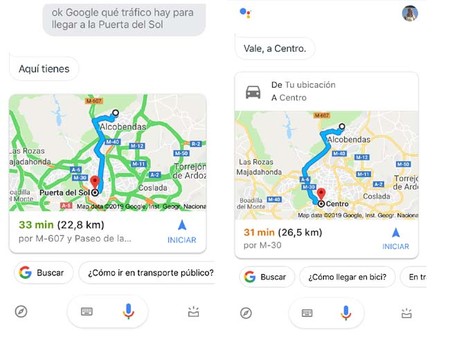
Así de simple. Bastará con invocar al asistente con el habitual "OK Google" y pedirle que, por ejemplo, te lleve al trabajo. Eso sí, recuerda que para ello, previamente deberás tener configurado tu lugar de trabajo en Google Maps. Sin necesidad de tocar la pantalla en ningún momento, el asistente te mostrará una pequeña preview con el mapa y la ruta establecida hasta el lugar elegido. A continuación, abrirá Google Maps para iniciar la navegación. El asistente te mostrará una pequeña preview con el mapa y la ruta establecida hasta el lugar elegido. A partir de ahora, podrás pedirle casi cualquier cosa a Google Assistant sin salir de Maps. Podrás preguntarle por la mejor ruta para llegar a un sitio, el supermercado más cercano, el tráfico que hay o el tiempo estimado en llegar a cualquier sitio, e incluso mandar el tiempo que te queda hasta el destino a tus amigos. Si la ruta que te ofrece no acaba de convencerte, podrás pedirle que te muestre alternativas para llegar.

Google Maps Google AssistantContestar mensajes y poner música con la vozMás allá de la navegación en sí, desde la misma app de Mapas, podrás contestar mensajes de voz, pedir a Assistant que te ponga música o escuchar podcasts. De momento, estas tareas sí están en español, aunque la lista en inglés es más amplia y es de esperar que se amplie al español poco a poco. Hasta ahora, cuando usábamos Google Maps y pasábamos a usar cualquier otra aplicación, la primera se minimizaba con el modo Picture in Picture (PIP). Ahora todo se integrará en la pantalla de navegación de Google Maps. Por ejemplo, si estás usando Google Maps y deseas llamar por teléfono, podrás pedírselo a Google Assistant y este se pondrá manos a la obra sin necesidad de mostrarte el marcador del teléfono.

Android, un paso por delante

Whatsapp MovilPero la integración va mucho más allá, al menos para los usuarios Android, ya que Assistant podrá leer y enviar mensajes de texto en WhatsApp, Telegram, Messenger, Hangouts, Android Mensajes o Viver sin salir de la app. El asistente de Google ya está operativo en más de 30 idiomas y 80 países. Entre las nuevas funciones presentadas en el marco del CES que se celebra en Las Vegas, ahora es capaz de puntuar, lo que permitirá mandar mensajes más claros cuando estemos conduciendo y usando Google Maps.

Cómo liberar espacio en el móvil: recopilatorio de soluciones.

Imagen relacionada

TRUCOS ANDROID

Cómo liberar espacio en el móvil: recopilatorio de soluciones.

¿Buscas liberar espacio en tu móvil Android? Descubre las mejores maneras de poder conseguirlo en tu teléfono de forma sencilla.
26/01/2019 a las 9:28 UTC · Esteban

El espacio es un aspecto que sigue preocupando a los usuarios en Android. De alguna manera, es casi inevitable que se llene el teléfono; si bien siempre es posible hacer algo para liberar espacio cada cierto tiempo en el teléfono. Hay muchos métodos diferentes disponibles que ofrecen esta posibilidad a los usuarios.

Desinstalar aplicaciones
La opción más comentada para liberar espacio en un móvil Android. De manera habitual, los usuarios suelen acumular muchas aplicaciones en el teléfono. Gran parte de esas aplicaciones se dejan de usar al cabo de un tiempo, pero no se eliminan del teléfono. Por eso, ocupan espacio de una forma inútil. Así que es bueno revisar cada cierto tiempo las aplicaciones que hay instaladas en el dispositivo.

Se debe tener en cuenta qué aplicaciones son las que se usan con mayor frecuencia en el teléfono y cuáles son esenciales. Esto es algo que ayuda mucho y puede suponer que una parte de las aplicaciones se vayan a eliminar.

Algunos usuarios en Android hacen uso de aplicaciones que les ayudan a llevar un control del espacio libre y ocupado en el teléfono, para saber si hay que desinstalar algo. Esto ya no es necesario, porque la propia Google Play ayuda a la hora de liberar espacio gracias a su nueva función.


Versión Go / Lite de aplicaciones

Otra manera de liberar espacio en Android sin tener que renunciar a las aplicaciones es usar las versiones Lite o Go de las mismas. Cada vez más aplicaciones en la Play Store cuentan con una versión ligera. Se trata de versiones de dichas aplicaciones que ocupan menos espacio, además de consumir menos recursos en el teléfono. Por eso, son una buena opción a tener en cuenta.

Android Go


Google ha lanzado versiones Go de muchas de sus aplicaciones (Google Maps, Chrome, etc). En un principio se desarrollaron para modelos con Android Go, pero muchos teléfonos dentro de la gama baja en Android pueden hacer uso de las mismas. Ocupan menos espacio, aunque dan menos funciones que las originales. Pero son una gran opción si se quiere seguir usando una aplicación determinada teniendo más espacio en el teléfono.

Además, otras muchas aplicaciones tienen versión Lite. Las principales redes sociales, entre otras, poseen una versión reducida que ocupa menos espacio en el teléfono. Por eso, son otra buena opción a tener en cuenta si se desea tener acceso a las mismas. Aunque en el caso de las redes sociales, también se puede acceder a ellas desde el navegador en Android. Supone no tener que instalar la aplicación, lo que permite tener más espacio en el teléfono.

Mover aplicaciones o archivos a la SD

Otro método al que se puede recurrir para liberar espacio en el móvil es instalar aplicaciones en la tarjeta SD o microSD. Desde Android 6.0. Marshmallow se ofrece a los usuarios esta posibilidad. De alguna manera, se transforma la tarjeta en un almacenamiento adicional para el teléfono. Es posible mover aplicaciones, aunque también se puede hacer con archivos de modo que no consuman tanto espacio en el teléfono.

Tarjeta micro SDEste es un truco conocido y del que se ha hablado en más de una ocasión. Para aquellas personas que lo deseen, hay también aplicaciones disponibles en Google Play que ayudan en dicho proceso. De modo que será posible mover las aplicaciones que se desea a la tarjeta SD. En este sentido hay diversas opciones disponibles en la tienda de aplicaciones.


Para poder seguir los pasos necesarios para mover aplicaciones en la tarjeta SD basta con leer este tutorial. Por otro lado, si se busca hacer uso de una aplicación, AppMgr III es una buena opción. Se puede descargar gratis a continuación.

Eliminar archivos

Una buena manera de liberar espacio en el móvil, aunque algo costosa, es eliminar archivos. Cada cierto tiempo se recomienda llevar a cabo una limpieza en el teléfono. Es muy probable que haya archivos que no tienen sentido guardar en el teléfono y se pueden eliminar por completo ya que solo ocupan espacio en el dispositivo se manera molesta.

Por eso, conviene recorrer todas las carpetas en el teléfono buscando qué archivos se pueden eliminar, seguro que una parte de los mismos puede ser borrada sin que pase nada. Dos carpetas que hay que revisar es la de descargas(muchos de los archivos bajados ya no sirven) y la que se reserva WhatsApp en la galería. Con solo borrar los vídeos y fotos de la aplicación de mensajería se ahorra una buena cantidad de MB.

Google Files Go ahora descomprime archivos y los comparte más rápido
En este proceso de liberar espacio eliminando archivos resulta posible usar aplicaciones como gestores de archivos; que pueden ayudar a aligerar el proceso. Aunque también es posible simplemente entrando en las carpetas del teléfono, como galería, vídeos, música o descargas. Ambas opciones son igual de válidas.


Subir archivos a la nube / copias de seguridad

Herramientras para compartir archivos grandes en Android

Un método muy simple de liberar espacio en Android es subir archivos a la nube. De esta manera se quedan guardados en la misma, pero no ocupan nada de espacio en el móvil. Se puede hacer esto con todo tipo de archivos, aunque lo más habitual es que ocurra con fotos, vídeos o música. Además, hay muchas aplicaciones disponibles para ello.

Desde aplicaciones de la nube como tal (Google Drive, por ejemplo) a apps como Google Fotos. Por eso, supone una manera de tener acceso a dichos archivos en todo momento, pero sin que por ello tengan que ocupar espacio en el propio teléfono. Hay muchas opciones en este sentido.

Borrar caché

Borrar la caché de las aplicaciones en Android es otra forma de liberar espacio, pero no se trata de un método permanente: funciona como un parche temporal. Es posible que en momentos determinados pueda ser de gran ayuda para muchos usuarios. Además, es algo muy sencillo de conseguir en el teléfono.

Ya hemos hablado anteriormente de borrar la caché de Android. Se trata de un proceso similar en cualquier móvil con este sistema. Hay que entrar en los ajustes, luego en el apartado de las aplicaciones y después se puede seleccionar la aplicación cuya caché se quiere eliminar. Para ello, hay que entrar dentro de la app y seleccionar la opción de borrar caché, dentro de “Almacenamiento”.

Ventajas y problemas de borrar la caché en Android

Hay aplicaciones en las que la caché que se almacena es mayor (Chrome, Instagram, Facebook). Por eso, si se elimina la caché de dichas aplicaciones, se puede obtener bastante espacio libre en el teléfono para, por ejemplo, actualizar el móvil o una aplicación. Recuerda que borrar la caché es recomendable solo en momentos puntuales: eliminando constantemente esa memoria consigues el efecto contrario al que buscas.